
TUTORIAL
Como atualizar o Google Chrome
Aprenda a verificar a versão instalada, atualizar o Google Chrome e reiniciar o navegador para concluir a instalação da versão mais recente.
CATEGORIA
Ferramentas
TIPO
Tutorial
TEMPO ESTIMADO
2 a 4 minutos
ANTES DE COMEÇAR
Entenda por que é importante manter o Chrome atualizado
Manter o Google Chrome atualizado ajuda a garantir que o navegador receba as correções mais recentes de segurança, melhorias de desempenho, novos recursos e ajustes para problemas identificados em versões anteriores.
As atualizações também são importantes para reduzir a exposição a vulnerabilidades que podem ser exploradas por ameaças e malwares.
Embora o Chrome normalmente realize atualizações automaticamente, é possível verificar manualmente se existe uma nova versão disponível e concluir uma atualização que esteja pendente.
Antes de realizar a atualização:
- Salve qualquer informação importante que esteja sendo preenchida no navegador.
- Verifique se o computador está conectado à internet.
- Esteja preparado para reiniciar o Google Chrome caso uma atualização seja instalada.
- Após reiniciar, as abas abertas normalmente podem ser restauradas pelo próprio navegador.
PASSO A PASSO
Veja como verificar e atualizar o Google Chrome
Siga as etapas abaixo para acessar as informações do navegador, verificar se existe uma atualização disponível e concluir o processo.
1
Acesse a página Sobre o Google Chrome
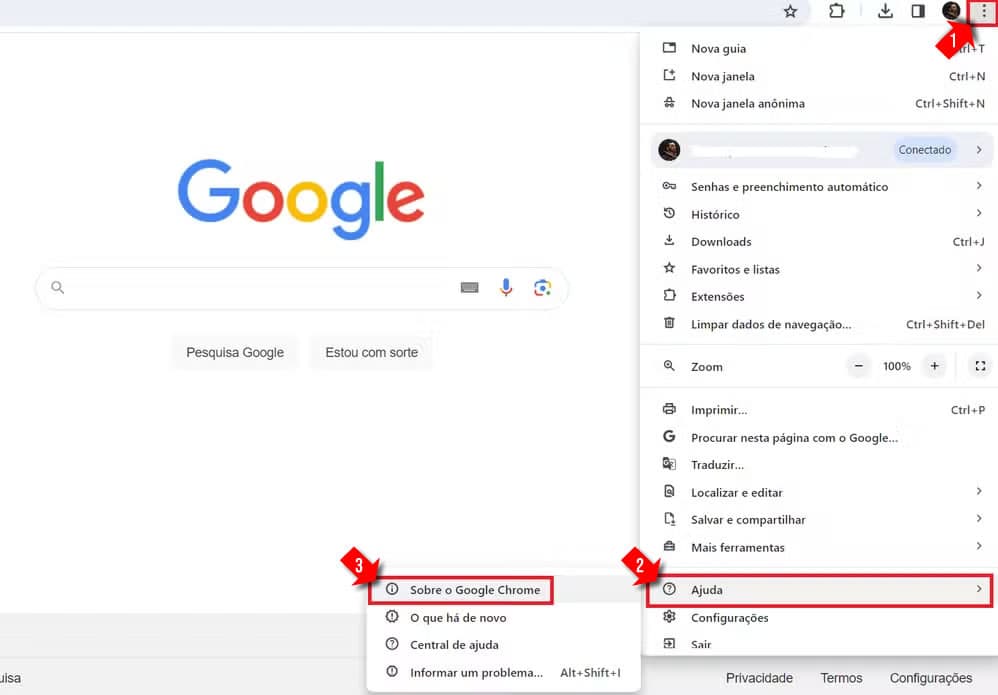
Abra o Google Chrome e clique no botão de três pontos, localizado no canto superior direito da janela.
No menu exibido, acesse Ajuda e, em seguida, clique em Sobre o Google Chrome.
2
Verifique se existe uma atualização disponível
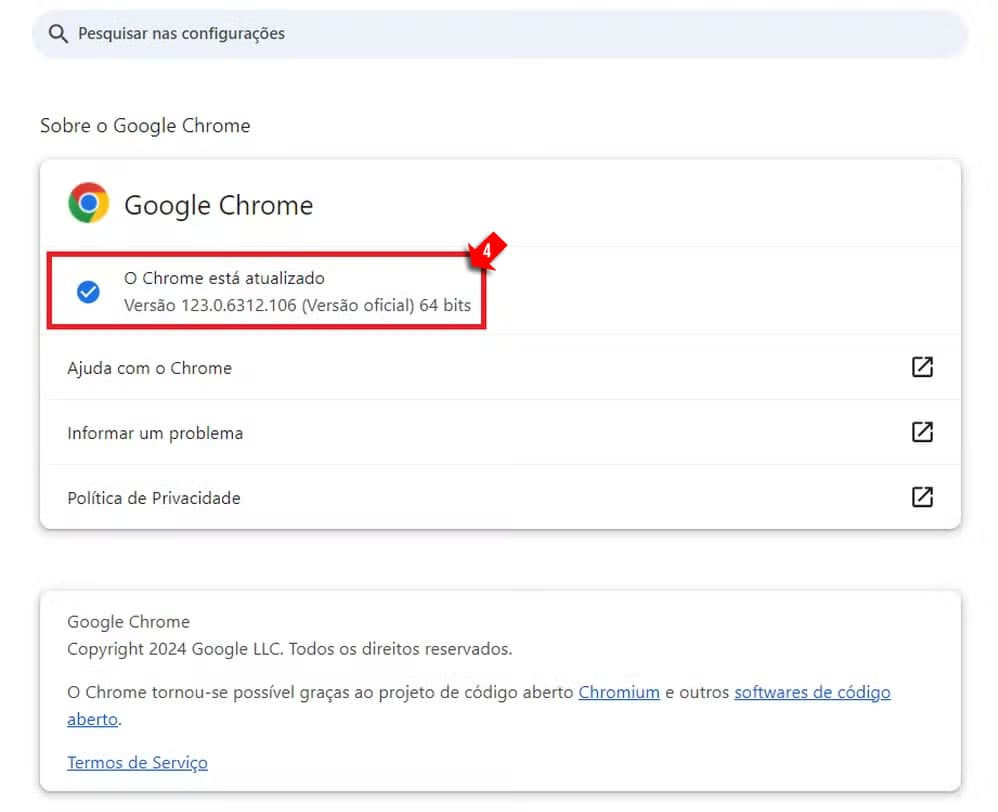
Na página Sobre o Google Chrome, o navegador exibirá a versão instalada e verificará automaticamente se existe uma atualização disponível.
Caso uma nova versão seja encontrada, aguarde enquanto o Chrome realiza a atualização.
Depois que o processo terminar, poderá ser necessário clicar em Reiniciar para fechar e abrir novamente o navegador, concluindo a instalação.
3
Fique atento aos avisos de atualização do navegador
Caso apareça no canto superior direito do Chrome um aviso como Ação necessária, clique sobre ele e verifique a orientação apresentada pelo navegador.
Esse aviso pode indicar que existe uma ação pendente para concluir uma atualização. Se for solicitado, reinicie o Chrome para finalizar o processo.

4
Boa Prática
Verifique periodicamente se o navegador está atualizado
O Google Chrome normalmente procura e instala atualizações automaticamente, mas é recomendável verificar periodicamente se o navegador permanece atualizado.
Como rotina preventiva, essa verificação pode ser realizada aproximadamente uma vez por mês, especialmente em computadores utilizados com frequência no ambiente de trabalho.
Manter o navegador atualizado contribui para a segurança, estabilidade e compatibilidade com sites e sistemas utilizados diariamente.
QUANDO PROCURAR A TI?
Se o Chrome não atualizar corretamente, abra um chamado
Procure a equipe de TI caso a atualização apresente erro, permaneça travada, o navegador não consiga concluir a instalação ou continue indicando uma atualização pendente mesmo após ser reiniciado.