
TUTORIAL
Como usar filtros e pesquisas no Gmail
Aprenda a encontrar e-mails com mais rapidez, organizar sua caixa de entrada e automatizar ações úteis no Gmail usando recursos que muitas pessoas não costumam aproveitar.
CATEGORIA
Impressoras
TIPO
Tutorial
TEMPO ESTIMADO
5 a 10 minutos
ANTES DE COMEÇAR
Confira se você sabe o que deseja localizar ou organizar
O Gmail oferece recursos de pesquisa e filtros que ajudam a encontrar mensagens específicas e automatizar ações na caixa de entrada. Isso é útil para localizar anexos, mensagens de um remetente específico, e-mails por assunto ou período, além de organizar automaticamente mensagens recorrentes.
O material de apoio mostra que o Gmail permite pesquisar mensagens por remetente, destinatário, assunto, palavras contidas no corpo do e-mail, anexos, tamanho, data e local da pesquisa.
Você vai precisar de:
- Conta de e-mail aberta no Gmail.
- Acesso à barra de pesquisa na parte superior da tela.
- Saber ao menos uma informação sobre o e-mail que deseja encontrar.
- Permissão para criar filtros, caso queira automatizar a organização da caixa de entrada.
PASSO A PASSO
Usando filtros e pesquisas no Gmail
Siga os passos abaixo para pesquisar mensagens e, se necessário, transformar essa pesquisa em um filtro automático.
1
Abra a pesquisa avançada do Gmail
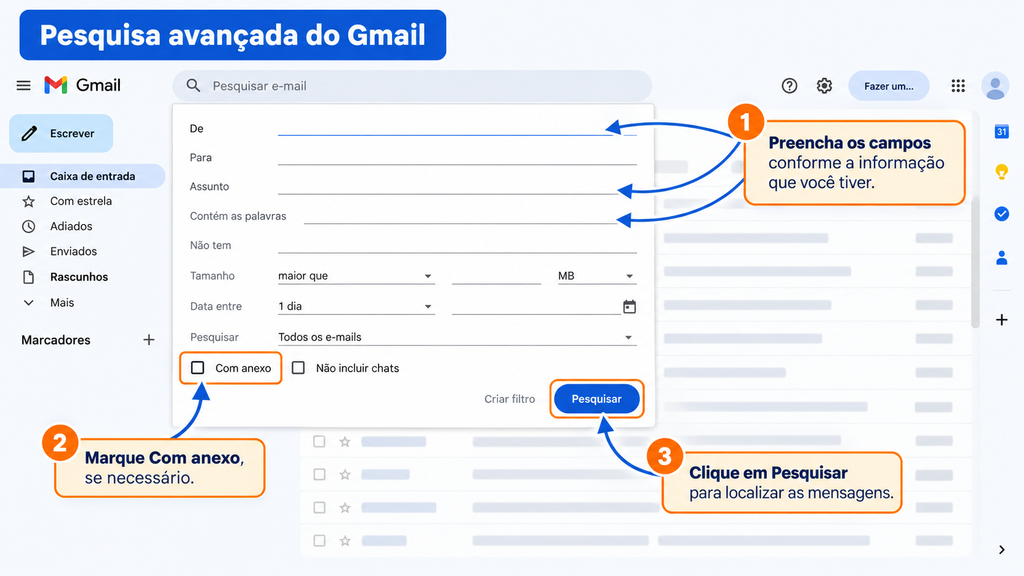
Na barra de pesquisa do Gmail, clique no ícone de filtros ou em “Mostrar opções de pesquisa”. Isso abrirá a janela com os campos de pesquisa avançada.
Nessa área, você pode procurar por remetente, destinatário, assunto, palavras específicas, anexos, período e outros critérios.
2
Preencha os campos com as informações que você tiver
Se você souber quem enviou a mensagem, use o campo “De”. Se lembrar do assunto, use “Assunto”. Se souber alguma palavra do conteúdo, use “Contém as palavras”.
Você também pode marcar “Com anexo”, definir tamanho do e-mail e escolher um período aproximado. Isso ajuda a reduzir bastante os resultados.
3
Faça a pesquisa e analise os resultados
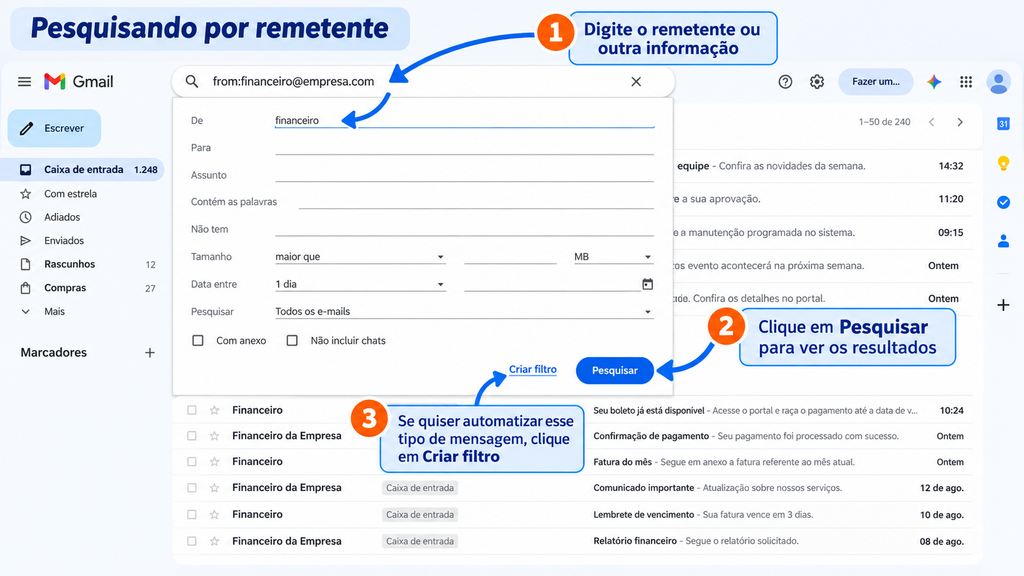
Depois de preencher os campos, clique em “Pesquisar”. O Gmail exibirá apenas as mensagens que combinam com os critérios informados.
Esse recurso é útil para localizar rapidamente e-mails antigos, boletos, documentos, mensagens de setores específicos ou anexos que ficaram perdidos na caixa de entrada.
4
Use comandos de pesquisa quando quiser pesquisar mais rápido
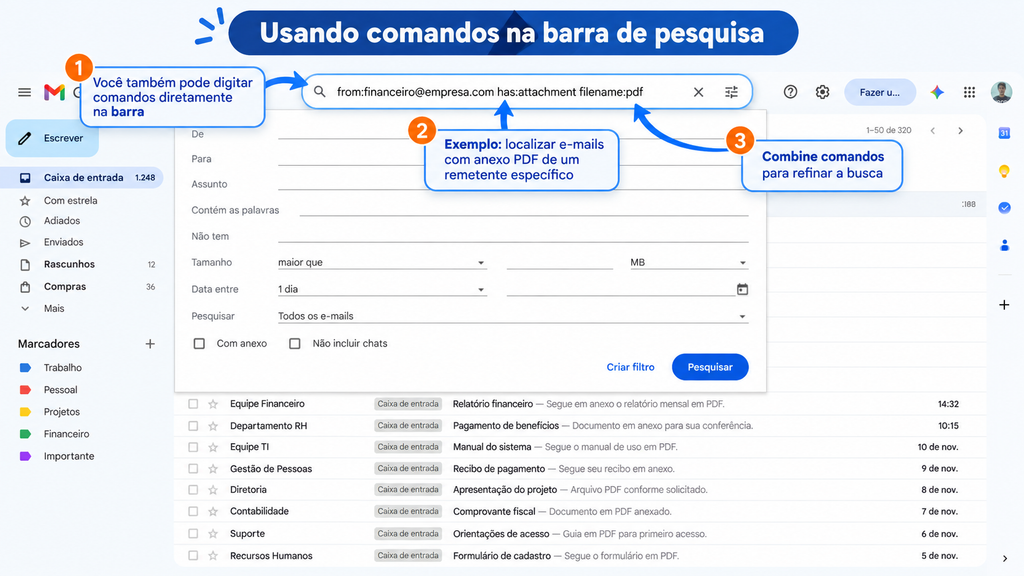
Além da pesquisa avançada, o Gmail também aceita comandos digitados diretamente na barra de pesquisa. O material de apoio apresenta vários operadores úteis para esse tipo de busca.
Alguns exemplos práticos são:
from:nome@empresa.compara e-mails de um remetente específico.subject:relatóriopara mensagens com essa palavra no assunto.has:attachmentpara mensagens com anexo.filename:pdfpara localizar arquivos PDF.is:unreadpara mensagens não lidas.after:2026/09/01para mensagens após uma data.
5
Crie um filtro, se quiser automatizar a organização
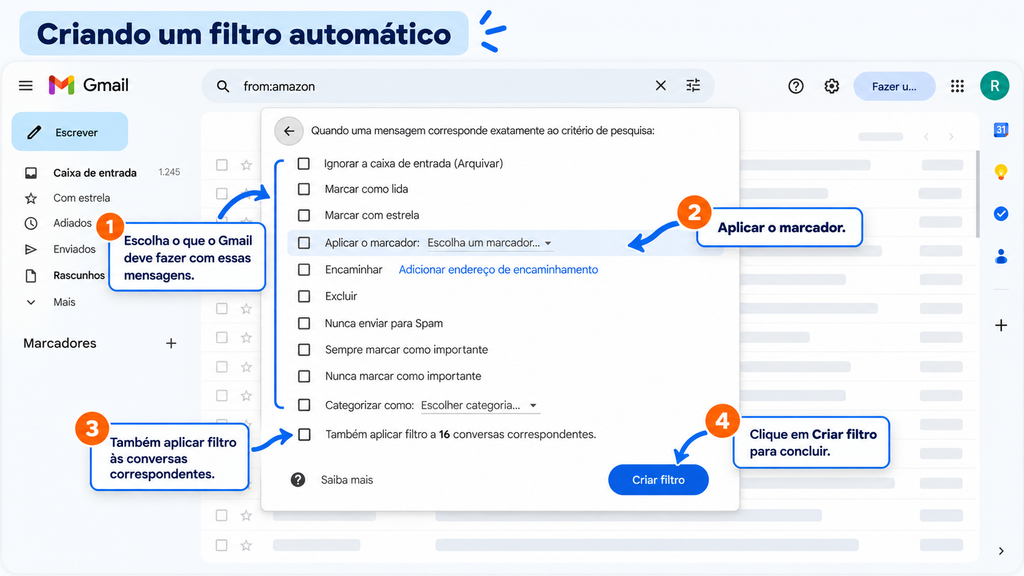
Se a pesquisa funcionar e você quiser que o Gmail trate mensagens parecidas automaticamente, clique em “Criar filtro” em vez de apenas pesquisar.
Depois disso, escolha o que deve acontecer com as mensagens encontradas. Você pode, por exemplo, aplicar um marcador, arquivar, marcar como lida, destacar com estrela ou encaminhar automaticamente, conforme a necessidade do seu uso.
6
Salve e acompanhe o comportamento do filtro
Depois de definir a ação desejada, confirme a criação do filtro. A partir desse momento, o Gmail passará a aplicar a regra nas mensagens compatíveis.
Importante: Isso é útil para organizar notificações automáticas, separar mensagens por assunto, manter a caixa de entrada mais limpa e facilitar a localização futura dos e-mails.
QUANDO PROCURAR A TI?
Se não conseguir usar o recurso, abra um chamado.
Acione a equipe de TI se o Gmail não abrir corretamente, se os filtros não puderem ser criados, se houver erro de permissão, se a pesquisa não funcionar como esperado mesmo com os dados corretos ou se houver dúvida sobre a melhor forma de organizar o uso do e-mail no ambiente de trabalho.