
TUTORIAL
Como criar uma avaliação de professores no TOTVS
Aprenda a criar uma avaliação docente no TOTVS, cadastrar perguntas, configurar a prova, relacionar turmas e consultar os resultados.
CATEGORIA
Sistemas
TIPO
Tutorial
TEMPO ESTIMADO
20 a 30 minutos
ANTES DE COMEÇAR
Confira os cadastros e as informações da avaliação
A avaliação de professores permite que os alunos avaliem aspectos relacionados ao desempenho docente. Os resultados podem ajudar as unidades a acompanhar a prática pedagógica e identificar oportunidades de melhoria.
Antes de iniciar, confirme com a unidade se as disciplinas, os professores, as turmas e os horários estão cadastrados corretamente. Também é necessário definir previamente as perguntas, alternativas e datas da avaliação.
Neste guia, você verá:
- Como acessar o módulo de Avaliação e Pesquisa.
- Como criar a área e a matéria da avaliação.
- Como cadastrar perguntas e alternativas.
- Como criar e configurar a prova.
- Como adicionar e ordenar as questões.
- Como definir o período de aplicação.
- Como relacionar a avaliação às turmas.
- Como disponibilizar a avaliação no Educacional.
GUIA VISUAL
Acompanhe as etapas para criar a avaliação docente
As imagens abaixo apresentam o processo completo para cadastrar, disponibilizar e acompanhar uma avaliação de professores no TOTVS Educacional.
1
Entenda o objetivo da avaliação
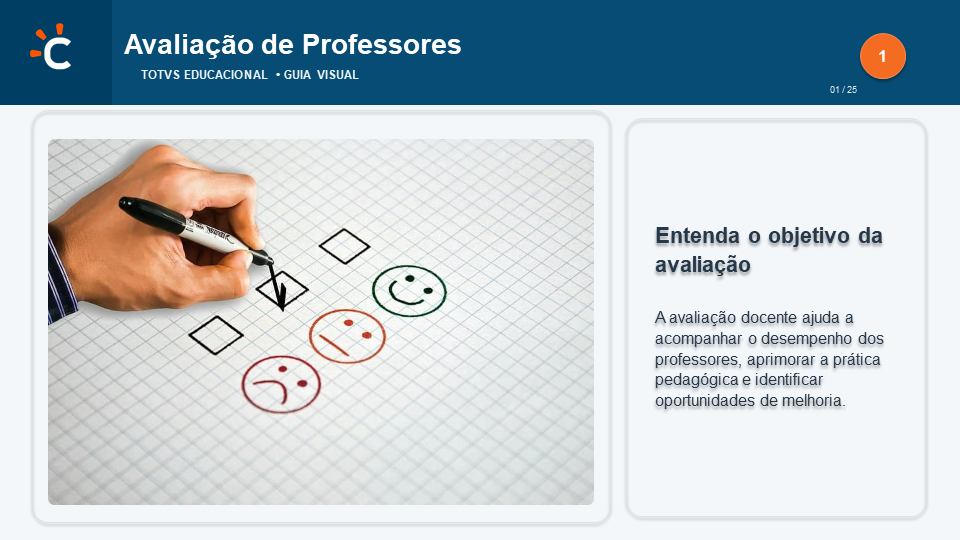
2
Confira os cadastros necessários
3
Inicie a criação do questionário
4
Acesse Avaliação e Pesquisa
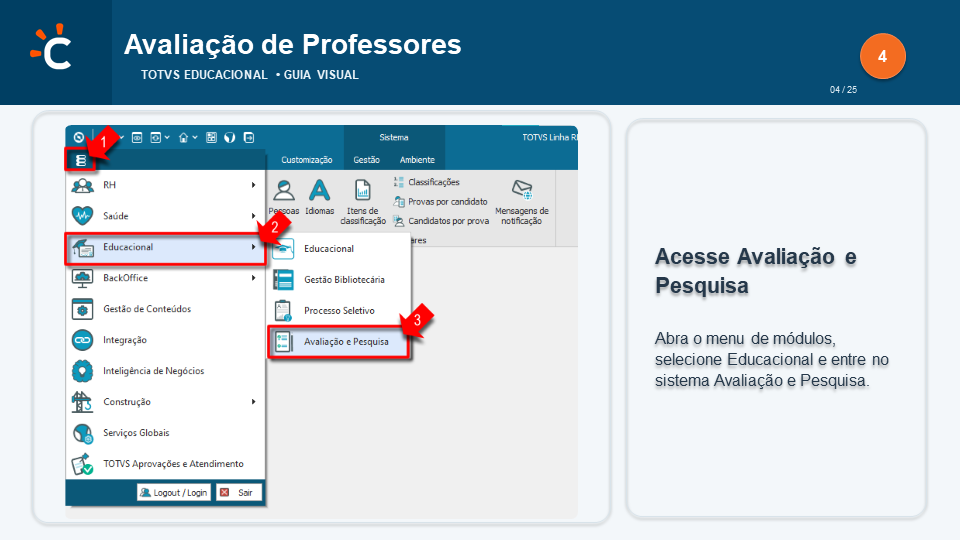
5
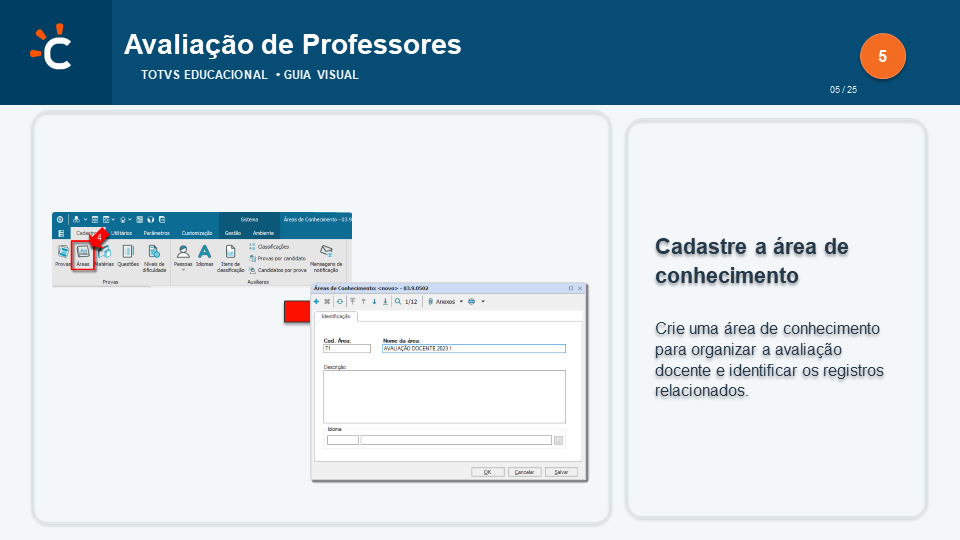
Cadastre a área de conhecimento
6
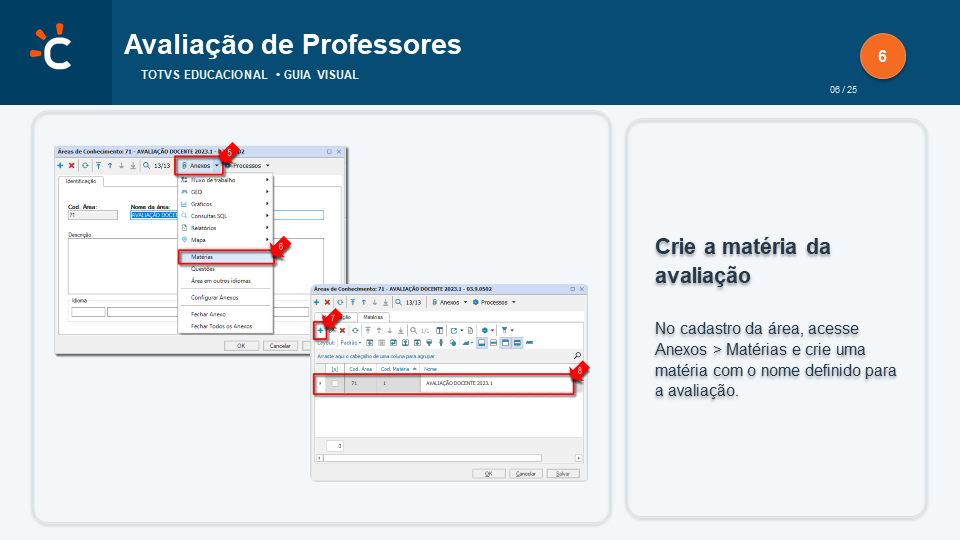
Crie a matéria da avaliação
7
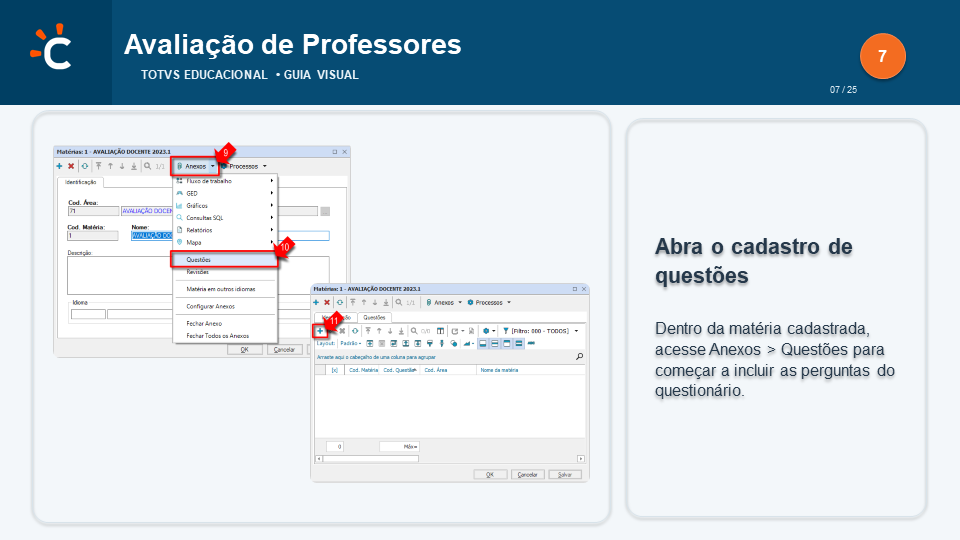
Abra o cadastro de questões
8
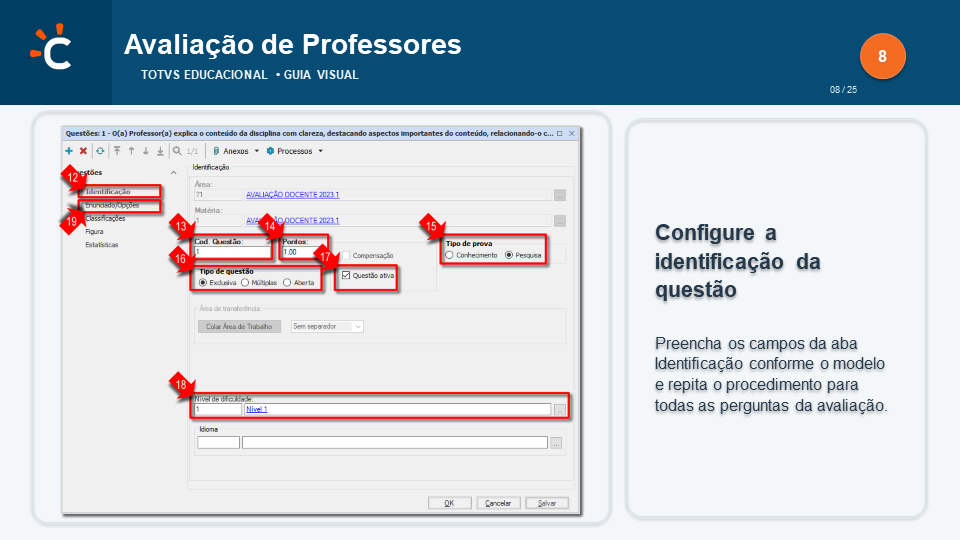
Configure a identificação da questão
9
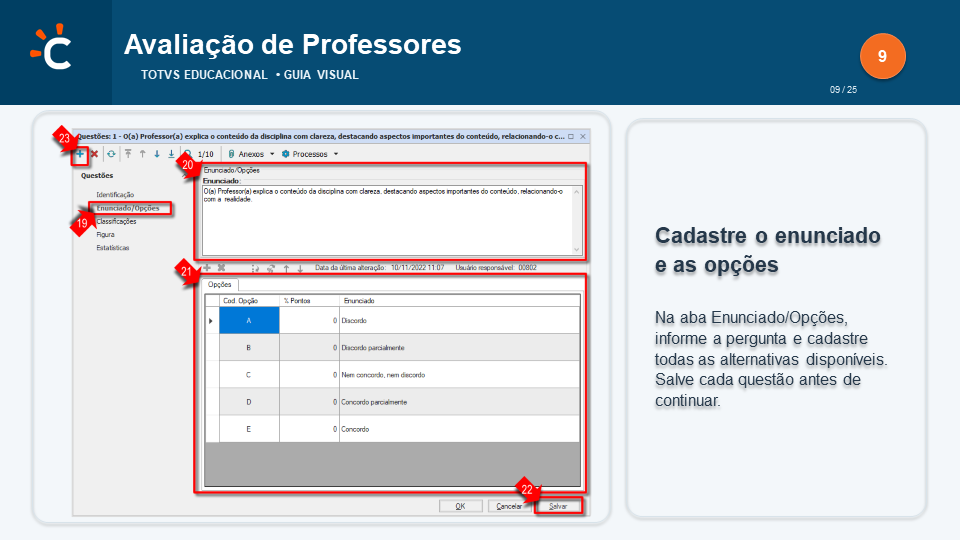
Cadastre o enunciado e as opções
10
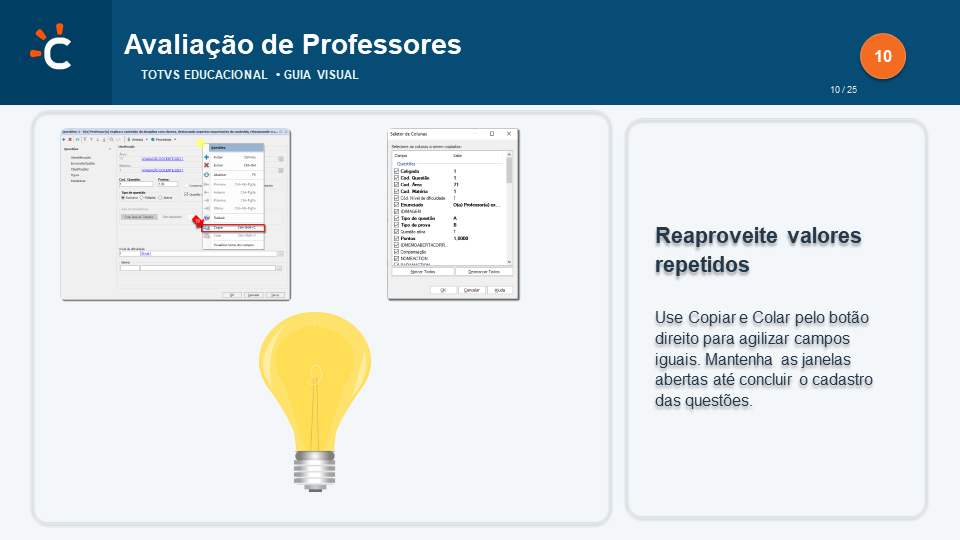
Reaproveite os valores repetidos
11
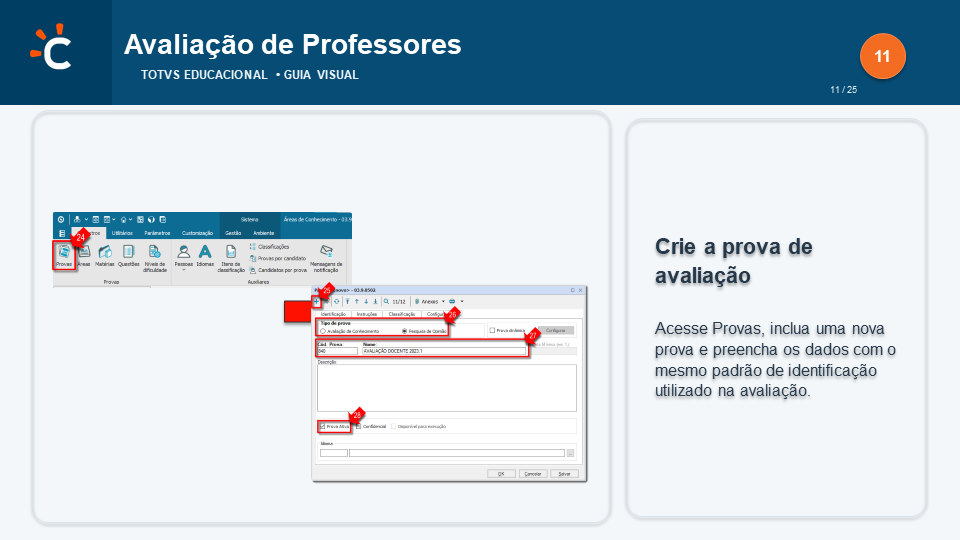
Crie a prova de avaliação
12
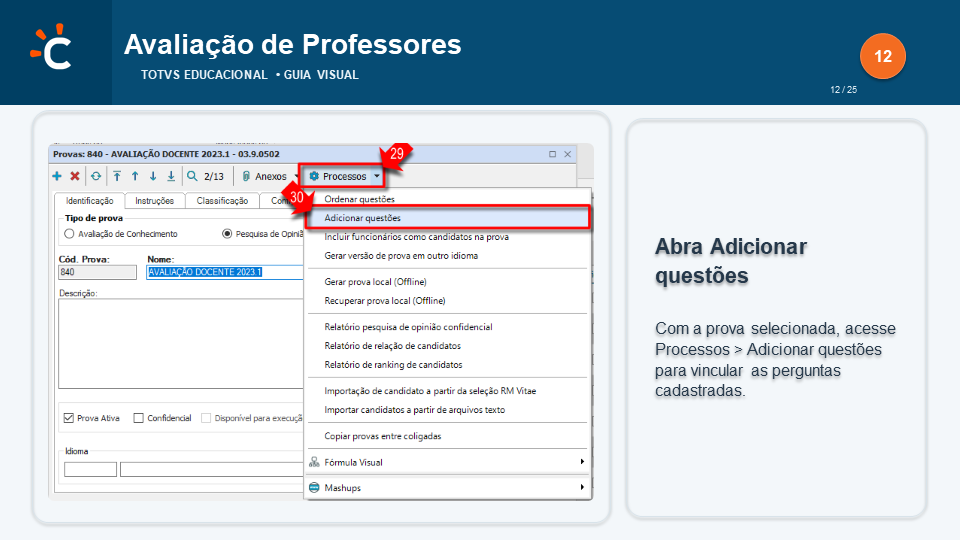
Abra a opção Adicionar questões
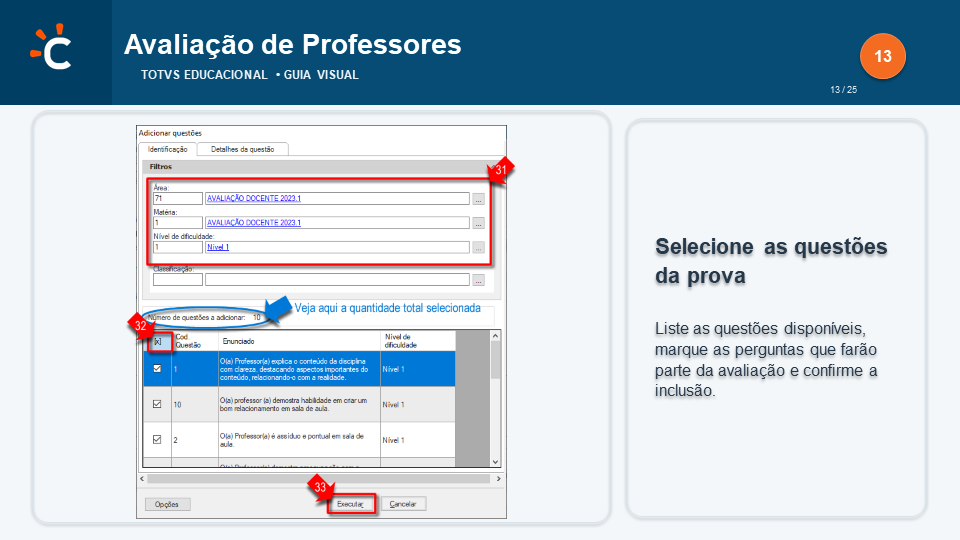
13
Selecione as questões da prova
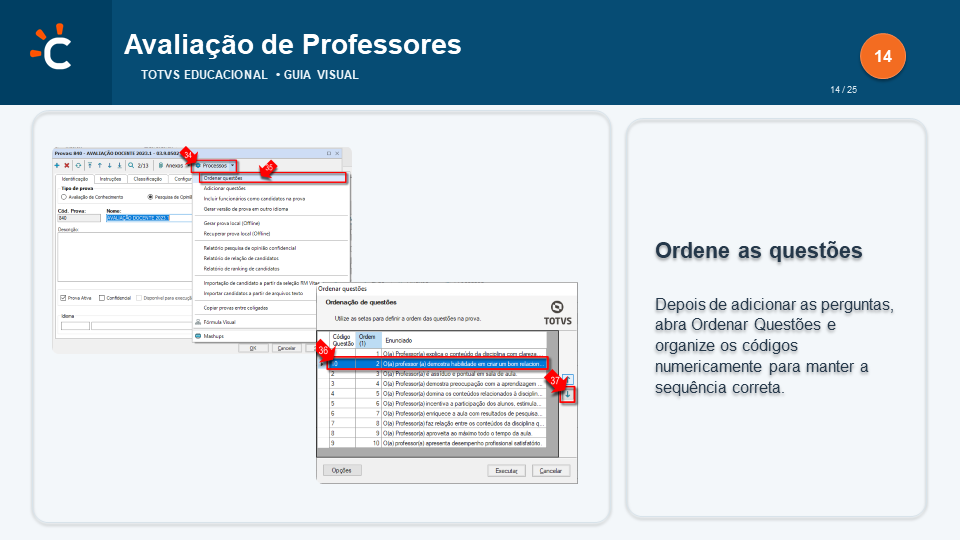
14
Ordene as questões
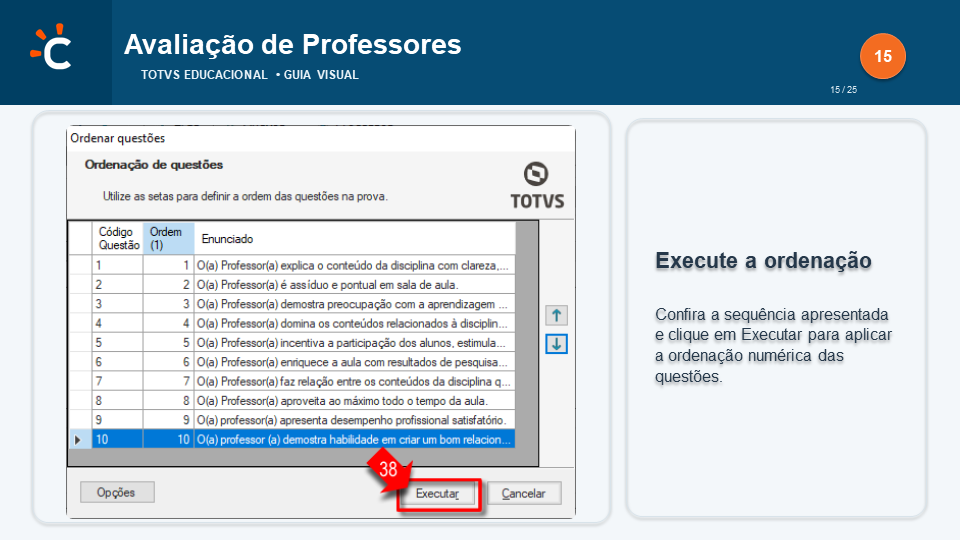
15
Execute a ordenação
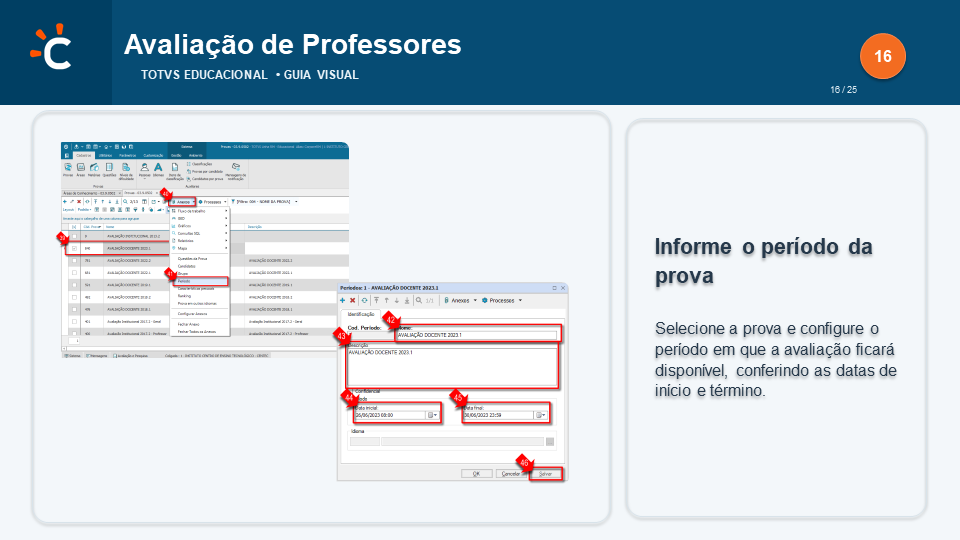
16
Informe o período da prova
17
Relacione o questionário ao Educacional
18
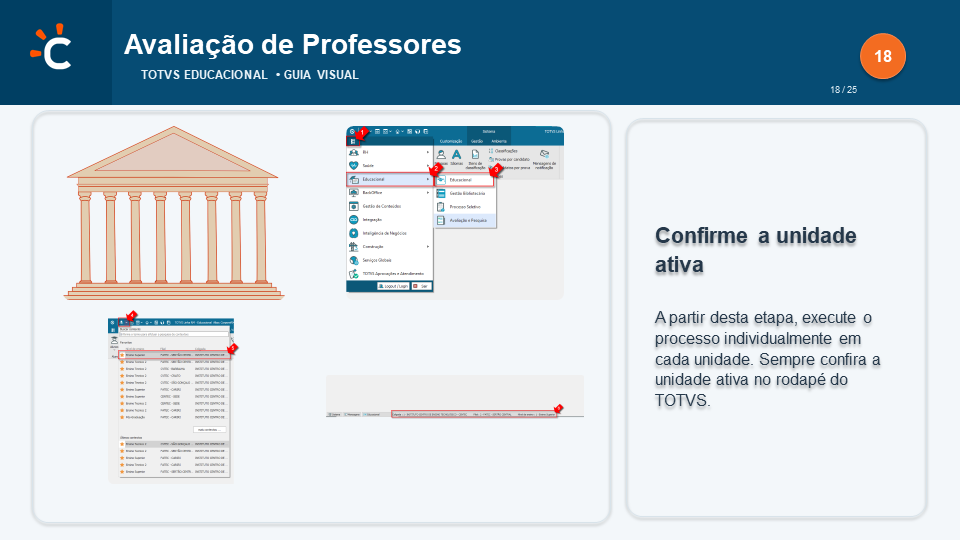
Confirme a unidade ativa
19
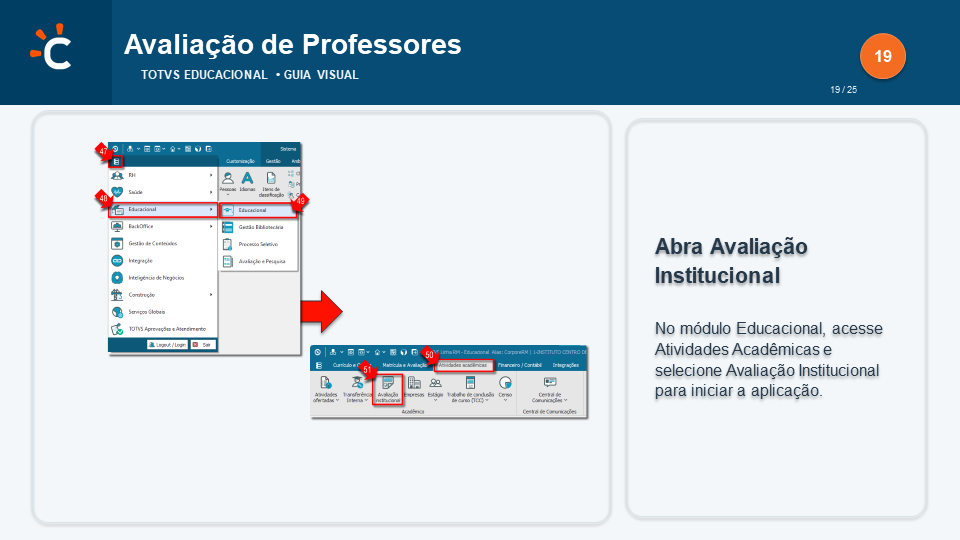
Abra a Avaliação Institucional
20
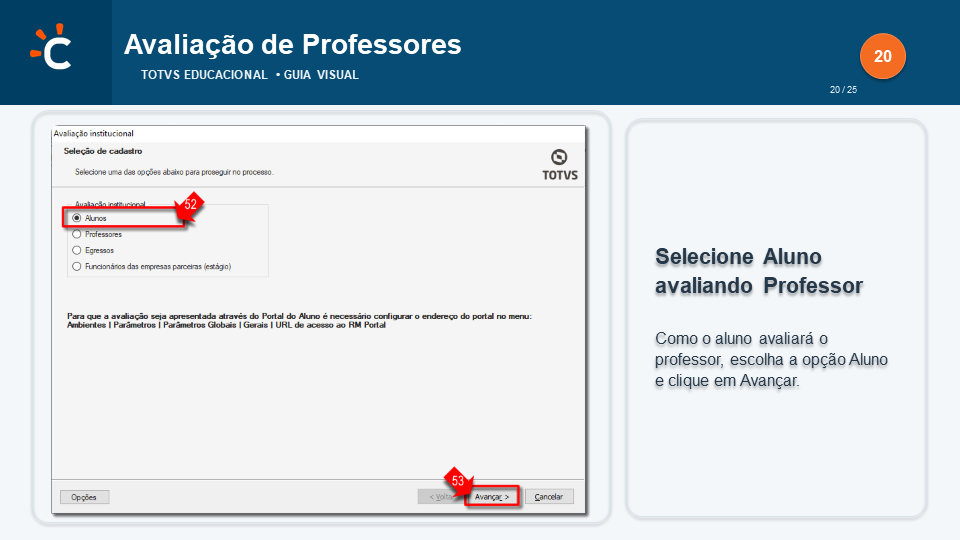
Selecione Aluno avaliando Professor
21
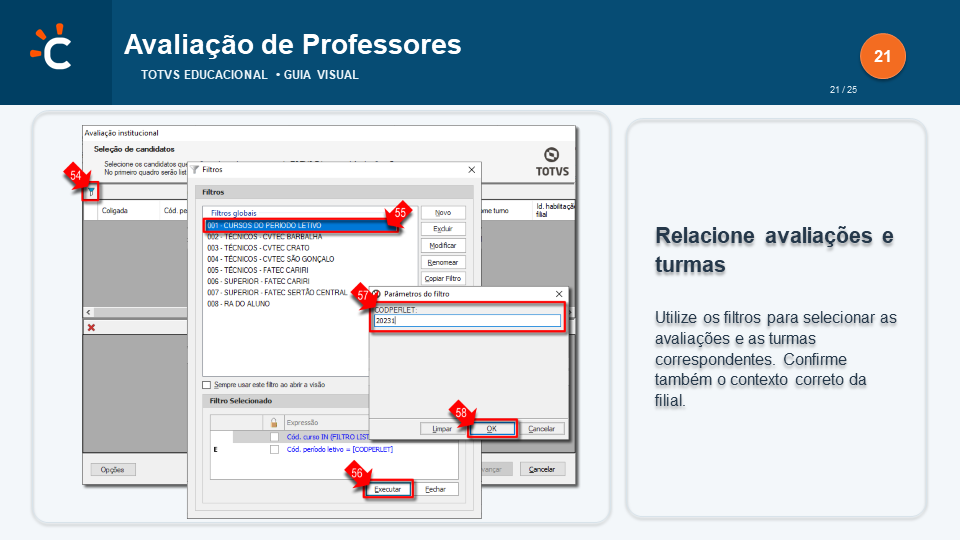
Relacione as avaliações e as turmas
22
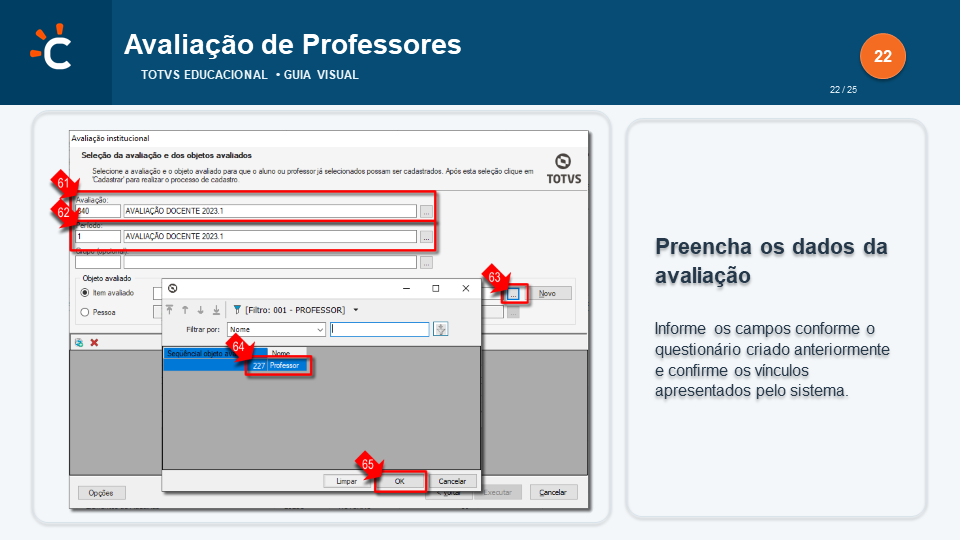
Preencha os dados da avaliação
23
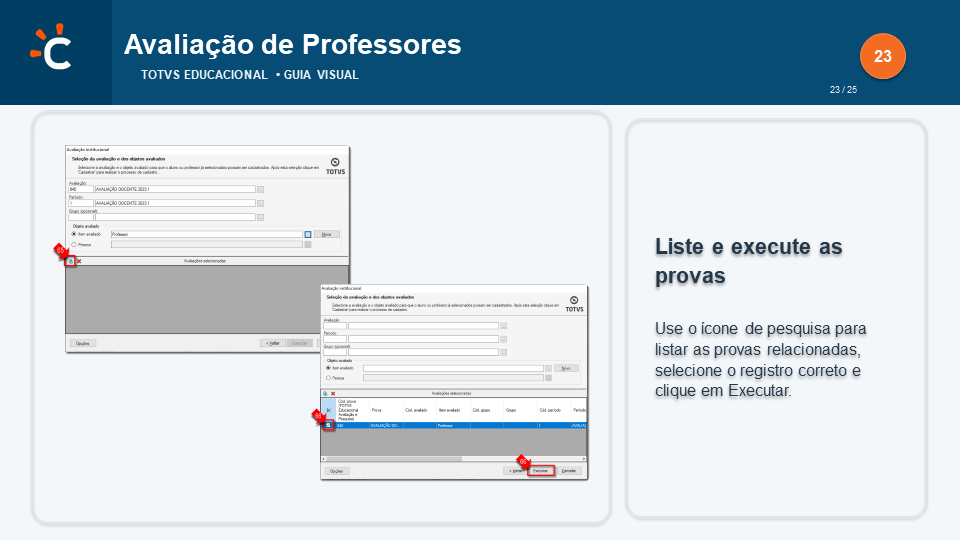
Liste e execute as provas
24
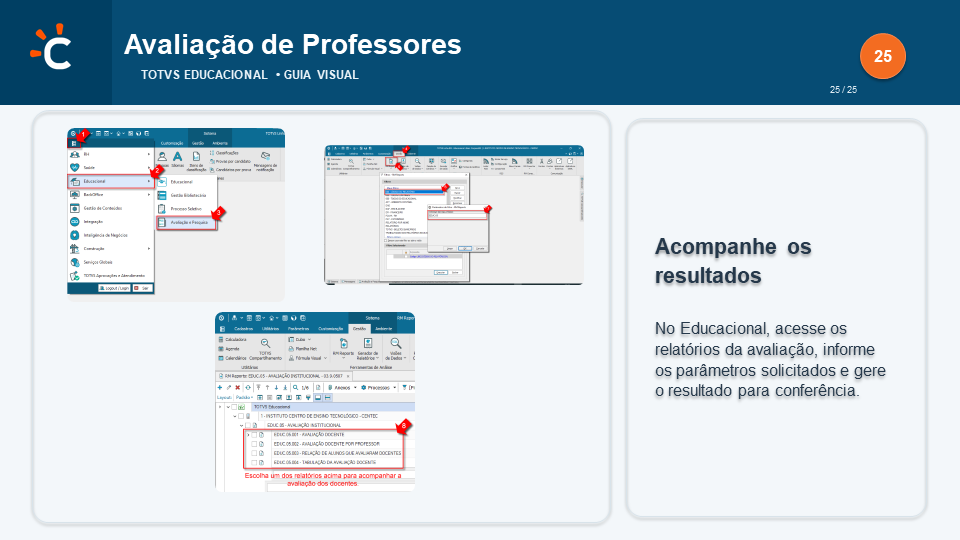
Acesse os relatórios
25
Acompanhe os resultados
QUANDO PROCURAR A TI?
Em caso de erro ou falta de acesso, abra um chamado
Acione a equipe de TI se os módulos apresentados não estiverem disponíveis, se o sistema informar falta de permissão, se a avaliação não aparecer para os alunos ou se ocorrer algum erro ao gerar os relatórios.