
TUTORIAL
Como limpar o histórico do Google Chrome
Aprenda a apagar o histórico de navegação, cookies e arquivos em cache do Google Chrome de forma simples e segura.
CATEGORIA
Ferramentas
TIPO
Tutorial
TEMPO ESTIMADO
2 a 4 minutos
ANTES DE COMEÇAR
Entenda o que acontece ao limpar os dados de navegação
Durante o uso diário, o Google Chrome armazena informações sobre os sites acessados, além de cookies, arquivos temporários e outros dados utilizados durante a navegação.
Com o tempo, essas informações podem manter versões antigas de páginas armazenadas, causar problemas de carregamento ou simplesmente acumular dados que já não são necessários.
A limpeza do histórico e do cache pode ajudar principalmente quando um site apresenta informações desatualizadas, dificuldades de acesso ou comportamento inesperado.
Antes de realizar a limpeza:
- Verifique se possui as senhas necessárias para acessar novamente os sistemas utilizados.
- Ao excluir cookies e outros dados de sites, algumas contas podem ser desconectadas.
- Excluir o histórico de downloads remove apenas a lista apresentada pelo Chrome. Os arquivos já baixados no computador continuam armazenados normalmente.
- Caso queira remover todos os dados armazenados, utilize a opção Todo o período.
PASSO A PASSO
Veja como excluir os dados de navegação do Google Chrome
Siga as etapas abaixo para acessar o histórico, escolher o período desejado e definir quais informações serão removidas do navegador.
1
Abra o histórico do Google Chrome
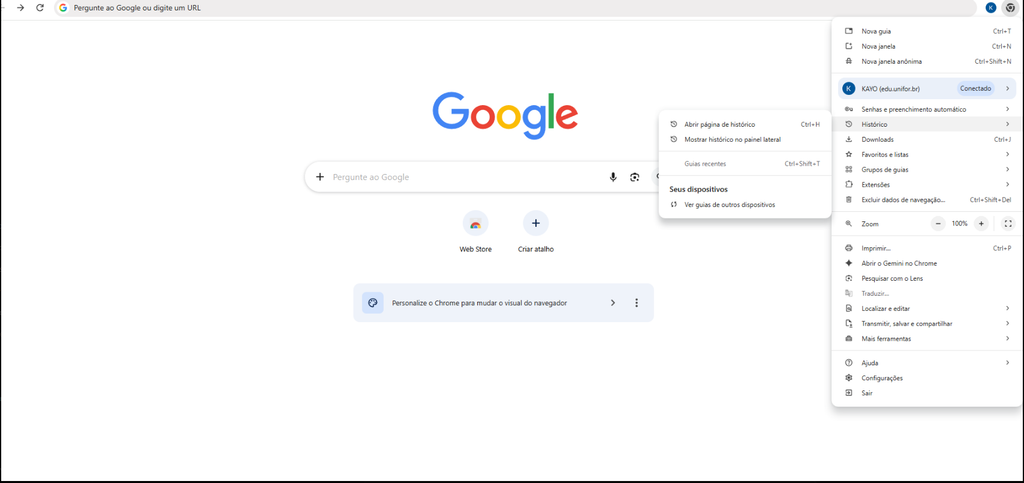
Abra o Google Chrome e clique nos três pontos, localizados no canto superior direito da janela.
No menu exibido, acesse Histórico e depois clique em Abrir página de histórico.
Você também pode abrir essa página diretamente utilizando o atalho Ctrl + H.
2
Acesse a opção Excluir dados
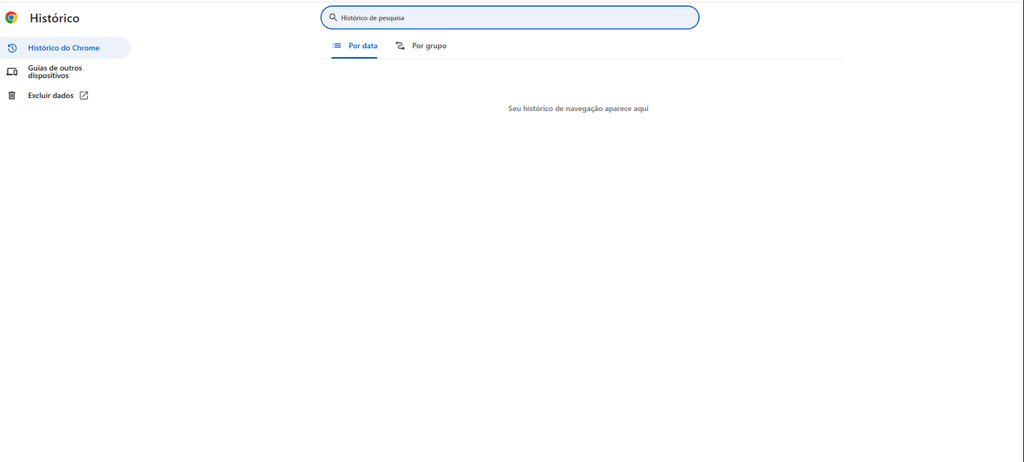
Na página de histórico, serão exibidos os registros dos sites visitados pelo usuário.
No menu localizado no lado esquerdo da tela, clique em Excluir dados para abrir as opções de limpeza do navegador.
3
Escolha o período que deseja apagar
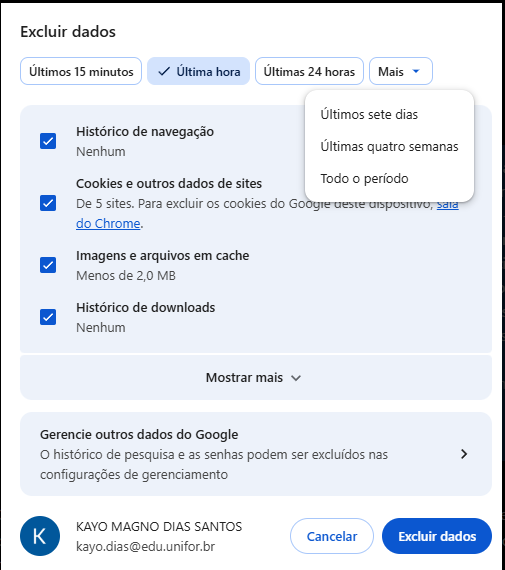
Na janela de exclusão dos dados de navegação, selecione o período correspondente às informações que deseja remover.
O Chrome permite apagar dados dos últimos 15 minutos, da última hora ou das últimas 24 horas.
Ao acessar a opção Mais, também é possível selecionar Últimos sete dias, Últimas quatro semanas ou Todo o período.
Para realizar uma limpeza completa dos dados armazenados, selecione Todo o período.
4
Selecione quais dados serão removidos
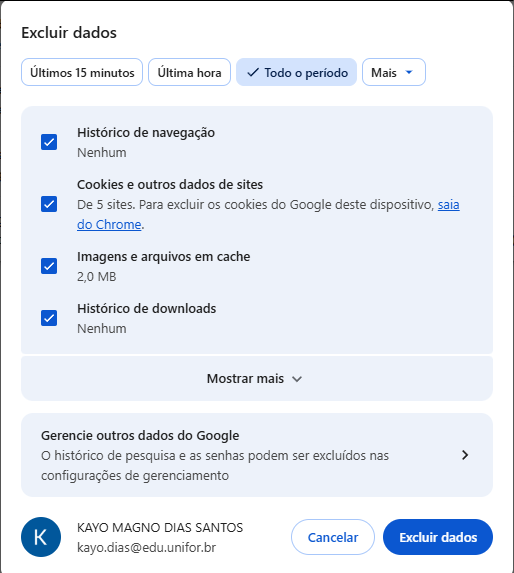
Após escolher o período, marque as informações que deseja excluir.
Entre as principais opções estão:
- Histórico de navegação: remove a relação dos sites visitados.
- Cookies e outros dados de sites: remove informações armazenadas pelos sites e pode encerrar sessões já conectadas.
- Imagens e arquivos em cache: remove arquivos temporários utilizados pelo navegador para carregar páginas mais rapidamente.
- Histórico de downloads: remove somente a lista de downloads exibida pelo Chrome. Os arquivos baixados não são excluídos do computador.
Para uma limpeza mais completa, normalmente podem ser selecionados o histórico de navegação, os cookies e outros dados de sites e as imagens e arquivos em cache.
5
Confirme a exclusão dos dados
Depois de conferir o período escolhido e os itens marcados, clique no botão azul Excluir dados.
O Chrome iniciará a limpeza das informações selecionadas. Dependendo da quantidade de dados armazenados, o procedimento poderá levar alguns segundos.
Após a conclusão, você poderá continuar utilizando o navegador normalmente.
ATENÇÃO
A exclusão de cookies pode desconectar suas contas
Ao remover cookies e outros dados de sites, algumas sessões salvas no navegador podem ser encerradas.
Isso significa que poderá ser necessário informar novamente usuário e senha ao acessar determinados sistemas, serviços e páginas.
Antes de realizar uma limpeza completa, certifique-se de que possui as informações necessárias para entrar novamente nas contas utilizadas.
QUANDO PROCURAR A TI?
Se o problema continuar após a limpeza, abra um chamado
Se um site continuar apresentando erro, informações desatualizadas, problemas de carregamento ou dificuldades de acesso mesmo após a limpeza do histórico e do cache, procure a equipe de TI.